如何安装进入该服务器所需的MC客户端
这是一篇为我们高中毕业的同学们游玩 MC 服务器所写的说明,不出意外其实也没人会搜索到这篇博客
是一篇比较特化的教程
0. 建议购买
本服务器支持离线模式,不强制使用正版。但如果你愿意支持正版,建议通过以下方式购买 《Minecraft: Java & Bedrock Edition for PC》(大陆区 89 元):
- Open In Microsoft Store 自动打开 Microsoft Store 购买页
- 或直接访问网页版:《Minecraft: Java & Bedrock Edition for PC》
1. 下载并安装 OpenJDK
我推荐使用 Microsoft Build Of OpenJDK
下载链接:
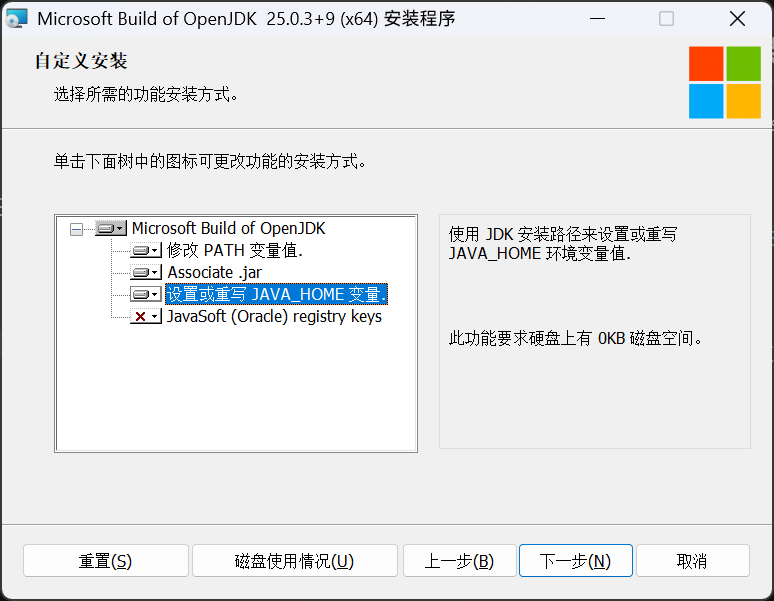
⚠️ 注意!!
请在安装时看到这个界面时将 “设置或重写 JAVA_HOME 变量” 设置为 “将功能安装在硬盘上”
2. 启动器
本文使用 HMCL 作为示例
从 GitHub 下载请下载 Assets 里面的 exe(推荐)或 jar(也可以)
下载完成后请把 HMCL-3.14.1.exe(或更高版本)置于 一个空的且空间充足的文件夹,强烈不建议 直接在“下载”文件夹运行
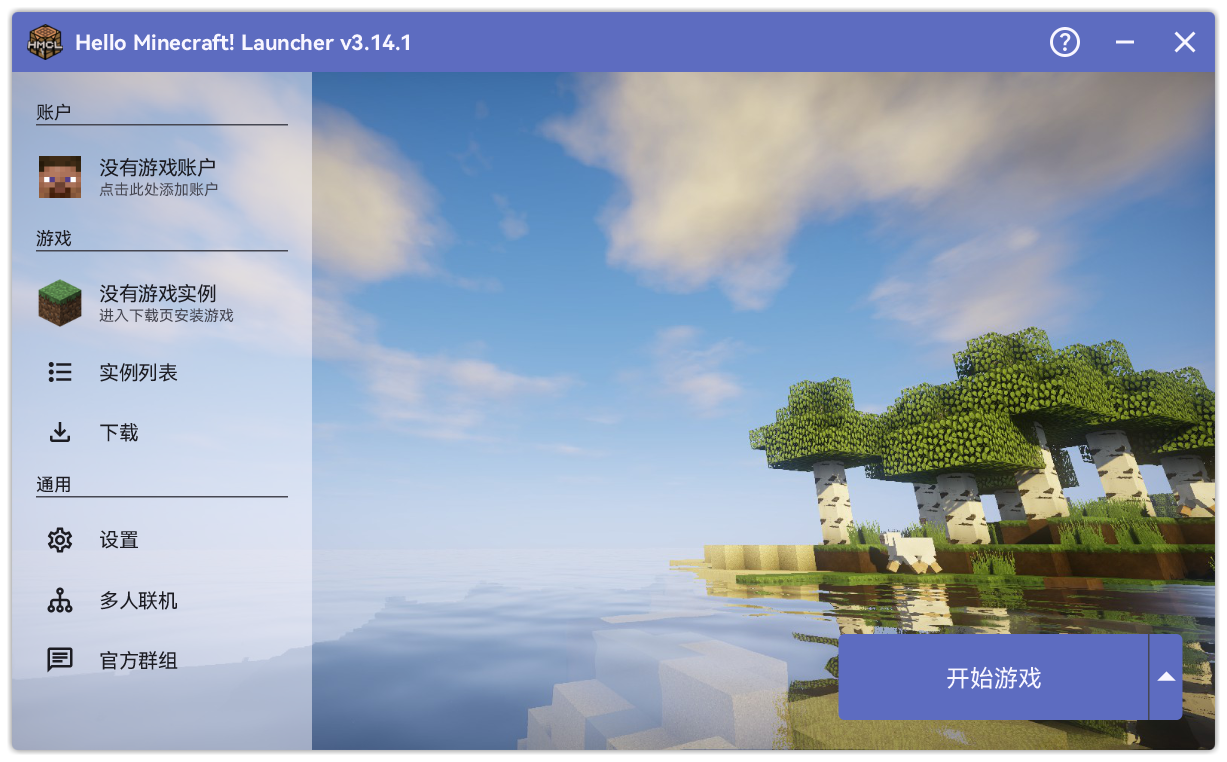
你将看见如下界面
3. 关于启动器路径与快捷方式
- 建议放在 D 盘根目录,新建一个
HMCL文件夹 - 对于 没有 D 盘 的情况:建议新建的文件夹放在 用户文件夹 下。
按Win + R输入%UserProfile%并确定,打开用户文件夹,新建一个HMCL文件夹
将 HMCL-3.14.1.exe 拷贝到这个文件夹,然后:
右键 →(Win11 请点击“显示更多选项”)→ 发送到 → 桌面快捷方式
4. 游戏账户
-
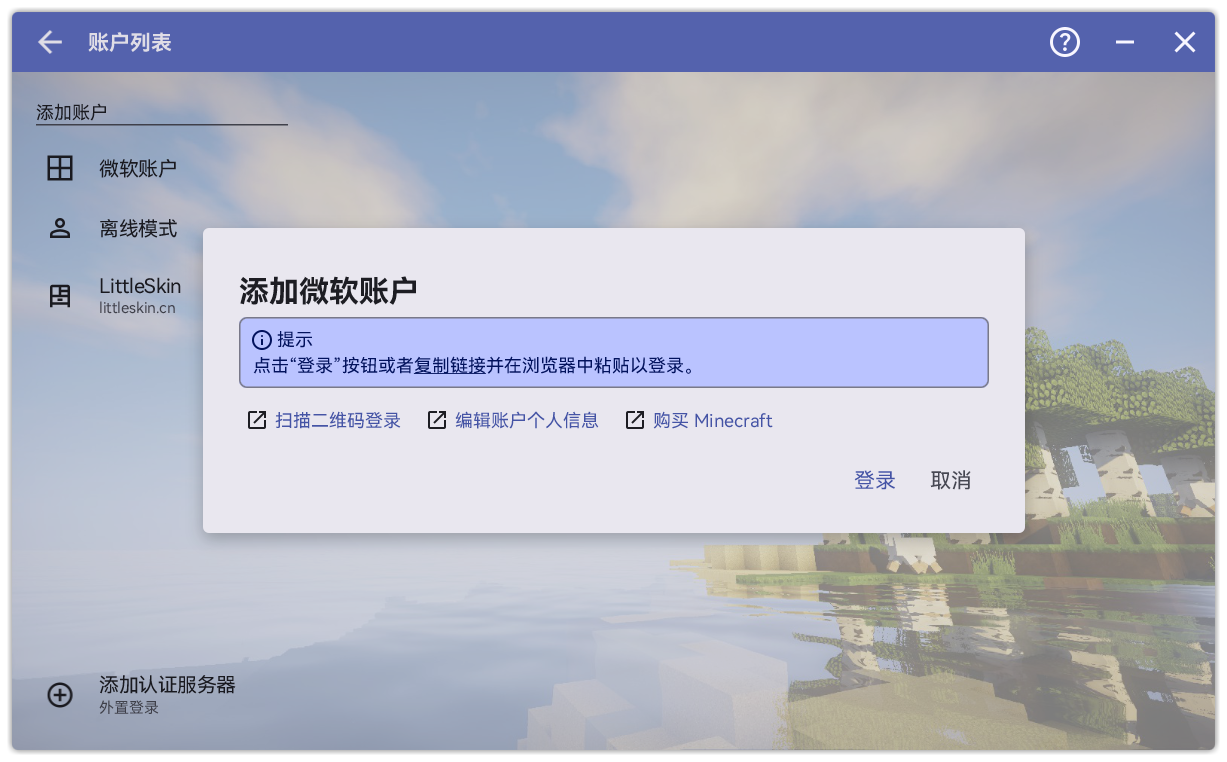
如果你购买了 Minecraft,请使用购买的 微软账户 登录
-
如果没有,请选择添加 离线模式账户
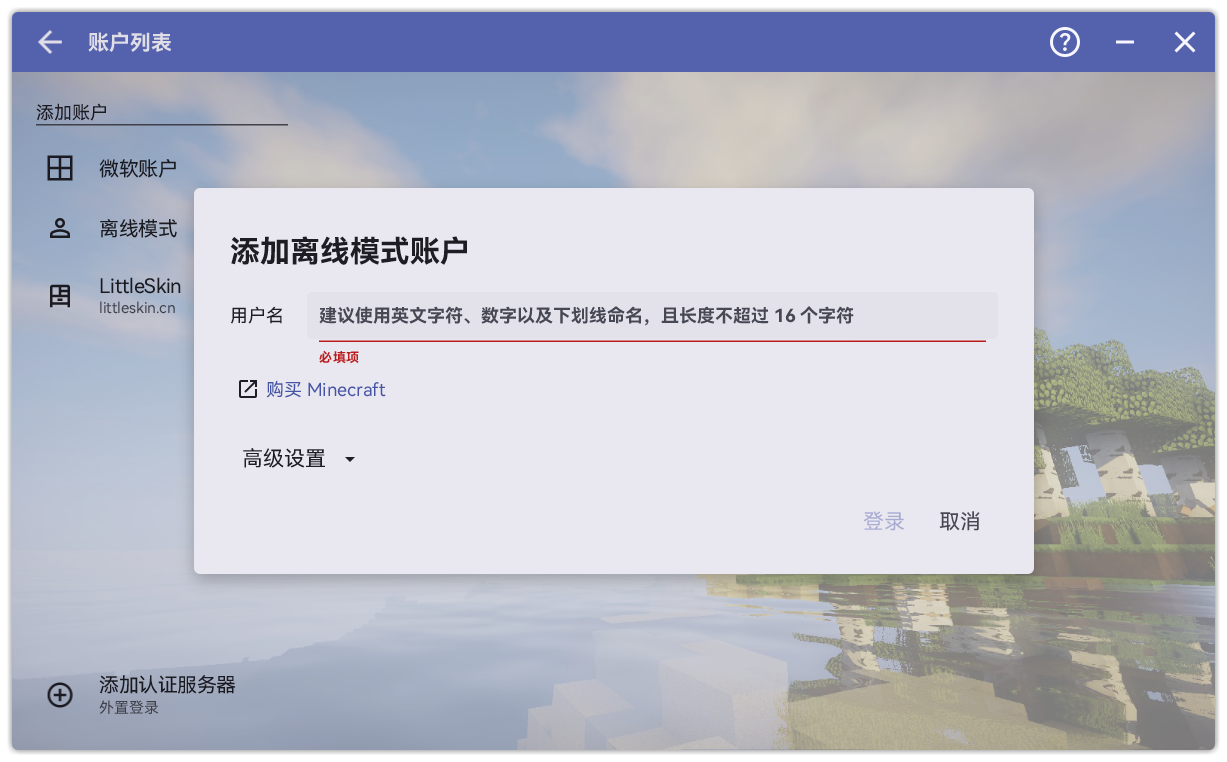
⚠️ 填写用户名须知!!!
用户名写好了不要变,主要是离线账户,你的东西会丢
请在玩服务器之前看群里的公告
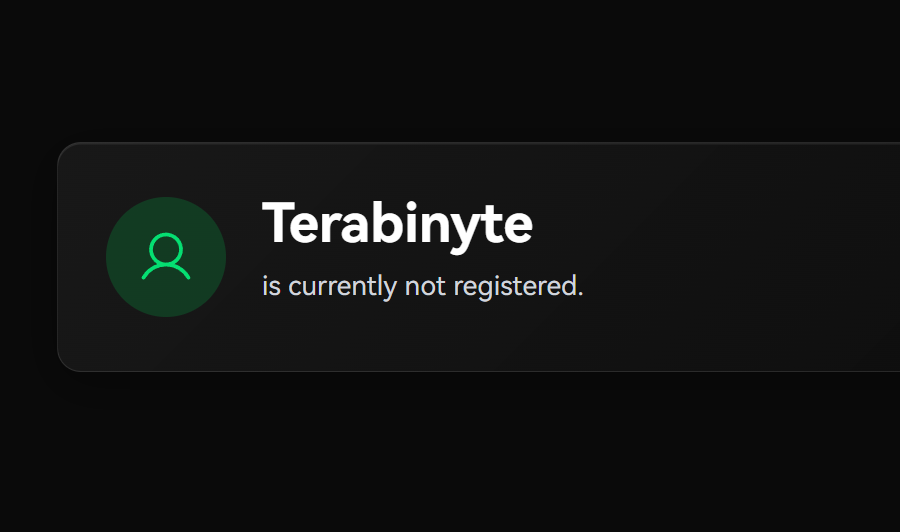
本服务器使用兼容正版与离线的登录模组,如果你的离线模式账户名字与已有的正版账户重名了将会很难办
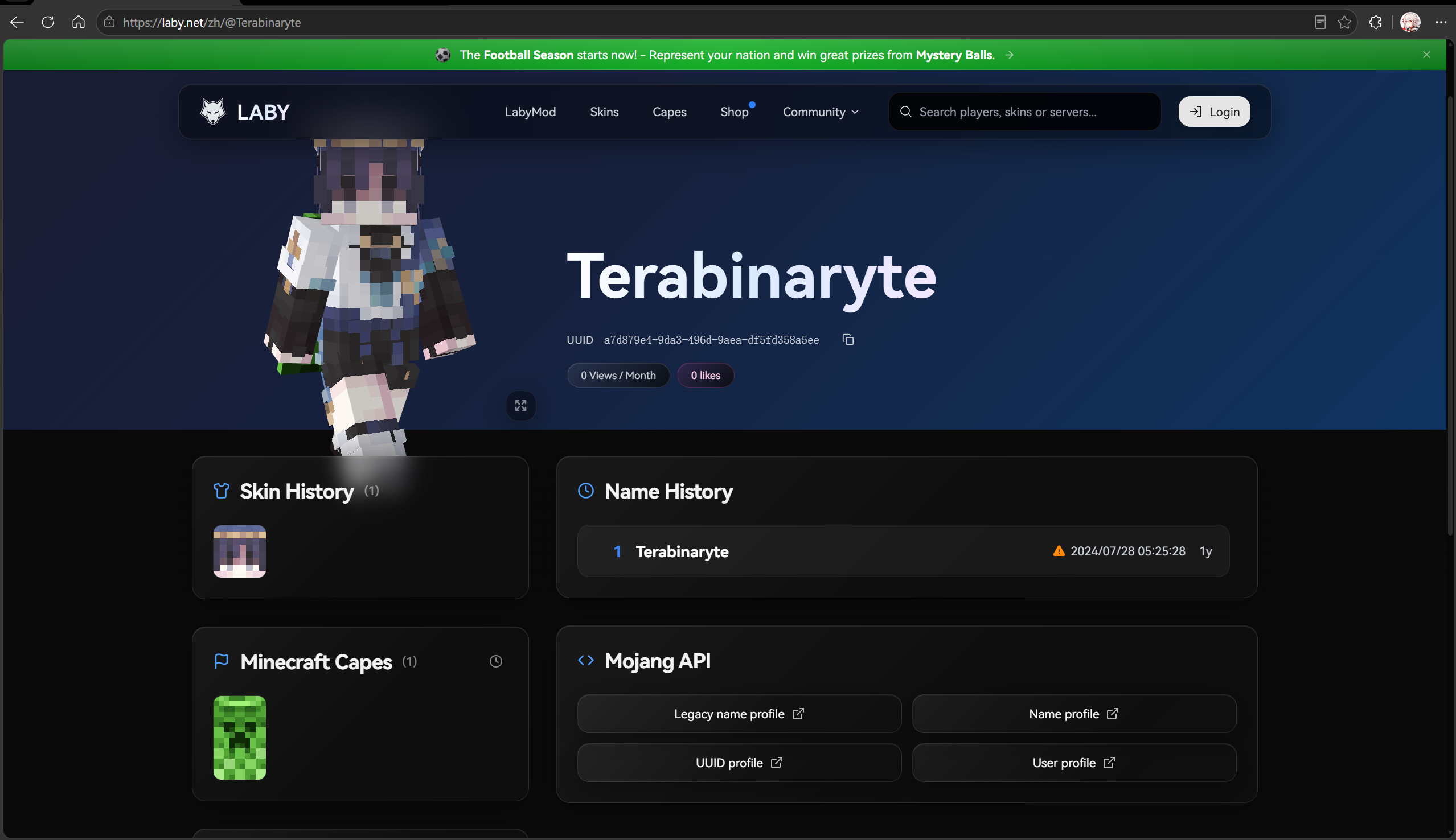
如何检验是否已有正版用户使用了我想要填写的用户名?
👉 可用的 Minecraft 名称 | Laby
5. 安装游戏及模组加载器
我们将使用 26.2 Fabric 版本(生电服务器)
1.20.1 Forge 版本(模组服务器)
HMCL 安装流程如下
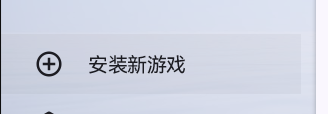
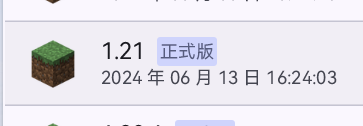
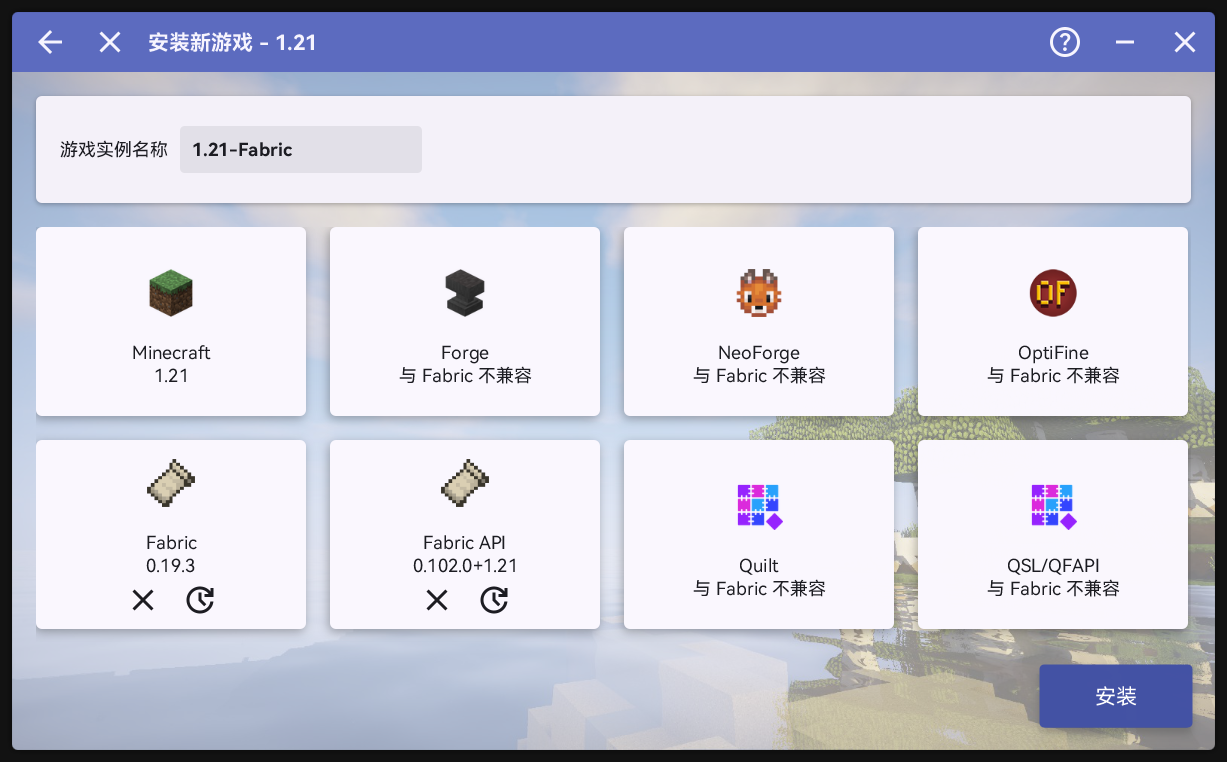
6. 安装模组
将群文件内发送的 1.20.1-Forge-rev02.zip 解压到 .minecraft/versions/1.20.1-Forge/mods(目录可能有差异,可以使用启动器打开模组文件夹)
7. 启动
点击 多人游戏 → 忽略风险继续访问 → 添加服务器
服务器地址
*出于安全考虑,服务器地址已经删除,请查看群公告